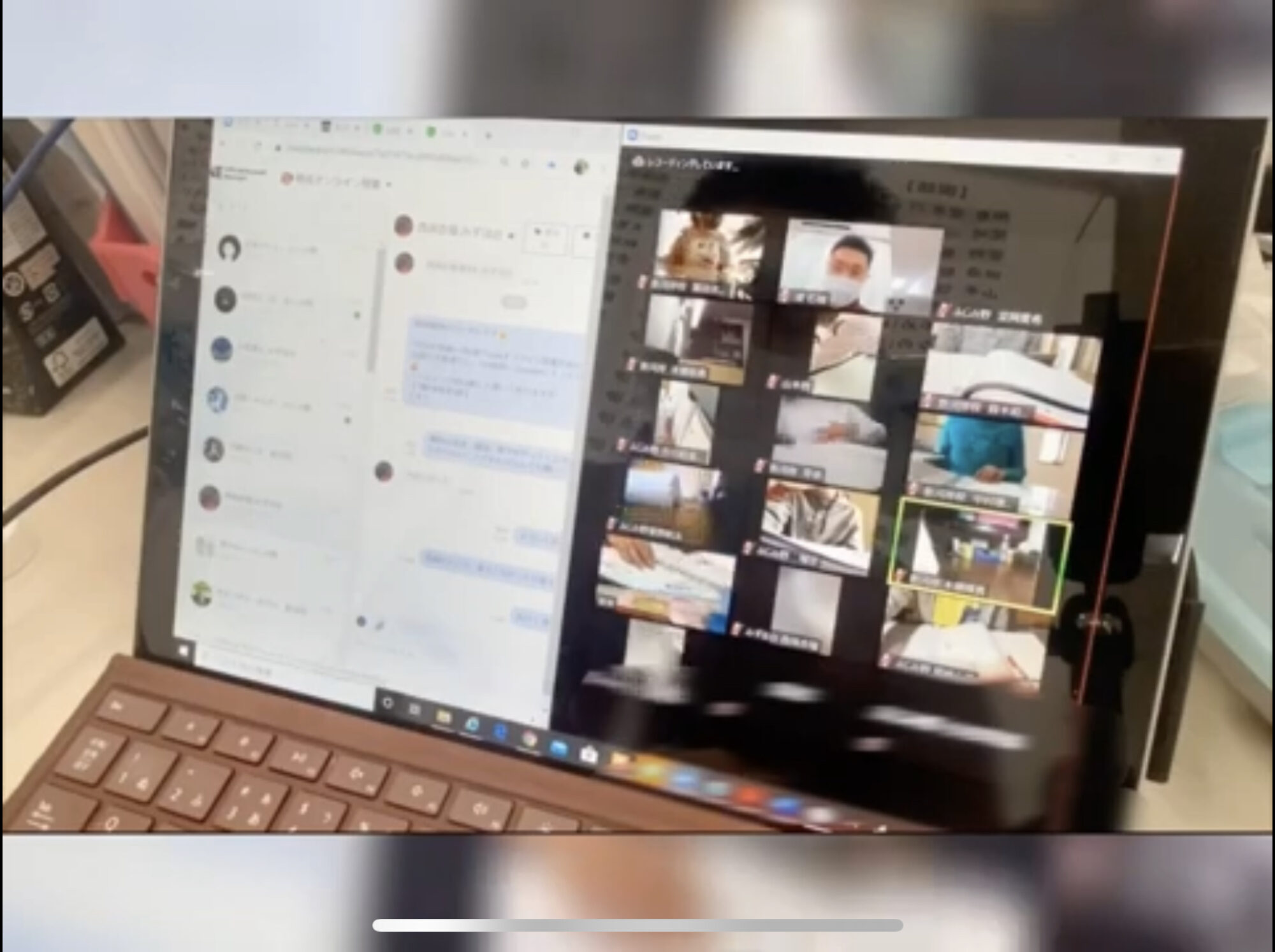

オンライン授業中に「先生の声が途切れて聞き取れなかった」「カメラが暗くて顔が映らない」「接続が切れてしまった」——こんな経験をした中高生は少なくないはずです。オンライン学習の質は、学習内容だけでなく「音・映像・通信」という技術的な土台にも大きく左右されます。本記事では、快適なオンライン授業環境をつくるためのヘッドセット・Webカメラ・インターネット回線の選び方と、すぐに使える設定チェックリストを解説します。
なぜ「周辺環境」がオンライン授業の成果を左右するのか
対面の塾では、先生の声は直接耳に届き、ホワイトボードは目の前にあります。オンライン授業では、これらがすべて「音声デバイス」「映像デバイス」「インターネット回線」という三つの技術経路を通じて届きます。どれか一つに問題があると、集中力が著しく低下します。
音が聞き取りにくい状態で1時間授業を受け続けると、内容の理解以前に「聞こうとすること」自体に疲労が蓄積します。富士見市・ふじみ野市・志木市・新座市・朝霞市・和光市の自宅でオンライン授業を受けている生徒からも、「家のWi-Fiが不安定でストレスになる」「イヤホンがないから聞き取りにくい」という声を実際によく聞きます。環境への投資は、そのまま学習効率への投資です。以下で具体的な選び方を整理します。
マイク・ヘッドセット:「聞く」と「話す」を両立させる選び方
オンライン授業では、先生の説明を「聞く」場面と、質問や会話をする「話す」場面の両方があります。スマートフォン付属の有線イヤホンでも最低限の通話はできますが、長時間の授業ではより快適な選択肢を検討する価値があります。
- 有線イヤホンマイク(〜3,000円・目安)|手軽に導入できる入門向け。音が途切れにくく電池切れの心配もない。ただしマイク集音力は低めで、周囲の雑音を拾いやすい
- ヘッドセット(3,000〜8,000円・目安)|耳をしっかり覆うので外部の音が遮断され集中しやすい。マイクが口元に近いため声を明確に届けられる。オンライン個別指導や双方向ライブ授業には最もおすすめの形式
- ワイヤレスイヤホン(ANC付き)(5,000〜20,000円・目安)|アクティブノイズキャンセリング(ANC)機能があれば家族の話し声や生活音をカットできる。ただし充電管理が必要で、長時間授業では残量に注意
- 外付けUSBマイク(3,000〜10,000円・目安)|映像授業の視聴メインで話す機会が少ない場合、PCのスピーカーと組み合わせて使う選択肢。机の上に置くと手が自由になる
選ぶ際の最優先ポイントは「マイクの方向性(単一指向性か全指向性か)」です。単一指向性マイクは正面の声だけを拾い、背後の雑音を抑制します。兄弟姉妹がいる家庭や、川越市・坂戸市・東松山市のように比較的広い戸建てでオンライン授業を受ける場合は特に重要なポイントです。
Webカメラ:「見てもらう」ための映像品質の整え方
映像授業を視聴するだけなら自分のカメラ品質は関係ありませんが、オンライン個別指導や双方向ライブ授業では先生から顔や手元を見てもらう場面があります。ノートの字が読めるか、表情から理解度を確認してもらえるかは、授業の双方向性に直結します。
- ノートPCの内蔵カメラ(720p・多くの機種に搭載)|十分な明るさがあれば問題なく使えるケースが多い。まず現状の画質を確認してから追加投資を判断する
- 外付けWebカメラ(1080p / 30fps・目安スペック)|手元のノートを映したいときに角度を自由に調整できる。価格は3,000〜10,000円(目安)が主流。フレームレートより解像度(1080p)を優先すると文字が見やすい
- スマートフォンをカメラ代わりに使う方法|「DroidCam」「EpocCam」などのアプリを使えばスマホをPCのWebカメラとして利用できる。追加コストゼロで画質アップできる実用的な方法
最も効果が高いのはカメラより「照明の改善」です。顔の正面にやや上から光が当たるよう、デスクライトを画面の奥側に置くだけで映像の見やすさが格段に上がります。逆光(窓を背にする配置)は映像を暗くする最大の原因なので、席の向きを変えることが最初の改善ステップです。
インターネット回線:「繋がり続ける」ための通信環境チェック
オンライン授業が突然切断されたり、映像がカクついたりする原因の多くは回線品質にあります。必要な速度の目安を把握した上で、自宅の環境を確認してみましょう。
- ビデオ通話(ZoomやGoogle Meet)に必要な通信速度の目安|下り1Mbps / 上り1Mbps 以上が最低ライン、3〜5Mbps あると映像・音声ともに安定しやすい。fast.com や Speedtest.net で実測値を確認できる
- Wi-Fi vs 有線LAN|可能であれば有線LANの方が安定性は高い。Wi-Fi利用の場合は「5GHz帯」に接続すると2.4GHz帯より干渉が少なく速度が出やすい(ルーターのSSIDに「5G」と記載があるものが多い)
- ルーターとの距離と障害物|コンクリート壁・冷蔵庫・電子レンジはWi-Fi電波を著しく減衰させる。授業中は電子レンジの使用を避けるよう家族に伝えておく
- 家族との同時接続数|在宅勤務と授業が重なる時間帯は回線の取り合いになりやすい。動画配信サービスの高画質ストリーミングが同時進行していないか確認する
回線速度が十分でも映像が乱れる場合は、デバイスのメモリ不足やバックグラウンドアプリの影響も疑ってください。授業前にブラウザのタブを最小限に絞り、使っていないアプリを終了しておくだけで安定することがあります。
授業開始前の5分チェックリスト
準備不足で授業の最初の5〜10分を環境トラブルに費やしてしまうのはよくあるパターンです。以下のチェックリストを「授業5分前の習慣」にすると、毎回スムーズに開始できます。
- ☑ ヘッドセット・イヤホンがデバイスに認識されているか確認(設定 → サウンド)
- ☑ マイクのミュートが解除されているか確認
- ☑ カメラの映像が正常に映っているか(Zoomの「ビデオのプレビュー」などで事前確認)
- ☑ 顔の背後が逆光になっていないか(窓の向きとデスクライトの位置)
- ☑ 回線速度測定ツールで接続を確認(速度が著しく低い場合は有線に切り替えるかルーターを再起動)
- ☑ 使っていないアプリ・ブラウザタブを閉じてメモリを解放
- ☑ 充電残量が20%以上あるか(もしくは充電ケーブルを接続した状態で受講)
- ☑ スマートフォンを「サイレントモード」または「機内モード」にする
よくあるトラブルと即効対処法
- 「自分の声がエコーして聞こえる」|相手のスピーカー音をこちらのマイクが拾っている状態。ヘッドセットまたはイヤホンを使用することで解消できる。内蔵スピーカー使用時は特に発生しやすい
- 「映像がカクカクする・音が途切れる」|まずWi-Fiを5GHz帯に切り替えるか、有線LANに接続。それでも改善しない場合はルーターを再起動。バックグラウンドで動画配信サービスが動いていないかも確認
- 「先生の声が小さくて聞こえにくい」|デバイスのスピーカー音量とアプリ内の音量を最大にした上で、ヘッドセット・イヤホンを使用。それでも改善しない場合は先生側のマイク設定の問題の可能性があるので、チャットで「音量が小さいです」と伝えてよい
- 「突然接続が切れた」|まずWi-Fiアイコンを確認し、接続が切れていれば再接続。繰り返し切れる場合はルーターを再起動するか、スマートフォンのモバイルデータ通信をテザリングで使用して授業を続ける
編集部からのメッセージ
「環境が整っていないのでオンライン学習が不安」という声を耳にすることがありますが、高額な機材は必ずしも必要ありません。有線イヤホンマイク一本と照明の工夫、そして回線の確認だけで、授業の快適度は大きく変わります。ふじみ野駅・志木駅・朝霞台駅・川越駅周辺の生徒でも、地方の自宅でも、今使っているデバイスのまま環境を改善することは十分可能です。北辰テストや埼玉県公立高校入試に向けた大切な授業時間を、技術的なトラブルで無駄にしないための準備を、今日から一つずつ整えていきましょう。
EIMEI-online について
本サイト「EIMEI-online」は、埼玉県西部に5ブランドを展開する EIMEI教育学習塾グループ が運営する、埼玉県在住の中高生向けハイレベルオンライン個別指導塾です。
- オンライン個別NOTE|学習管理・質問対応・確認テストを担当講師が一冊で完全フォロー
- 完全個別指導|マンツーマンのオンライン個別指導
- ハイレベル LIVE 講義(EIMEI-TOP)|難関校受験専門の集団LIVE
- 選択制 映像講義|先取り・復習に対応
- 24時間 オンライン学習室|適度な緊張感で自宅学習を支える
無料相談・体験授業のご相談は お問い合わせフォーム からどうぞ。
\ 最新情報をチェック /
